
Table of Contents
書いたものが消える問題
-
執筆はVisual Studio Code(以下、VS Code)
-
メモを振り返るときはObsidian という使い分けにしている。
最初は全部Obisidianで管理・編集しようと思っていた。 Obsidianはノート同士のつながりを検索しやすく、メモ同士から新しいアイデアを生み出しやすい。
ところが時々カーソルが突然変なところへ飛ぶし、書いた内容が消えていることがあるのに気づいた。 手元で編集した内容がサーバで保存した内容より古くなって 勝手に上書きされ消されている可能性が高い。1 これは我が家が激重回線なのが原因だろう。
これは困った。 当方ワーキングメモリーが狭いので、さっきまで自分の書いていたことなど思い出せるハズもない。 思考を忘れないためのメモ書きなのに、これでは意味がない。 思考を忘却のブラックホールから守る方法はないのか。
VS Codeのメリット1: 同期エラーによるデータ消失が起きにくい
経験上だが、VS Codeは上記のような同期ミスによる消失が起こりにくい。 仮に同期にミスっても「~の競合」というファイルが「増える」だけなので、消える心配が少ない。 何ならGitでバージョン管理してもよい。
VS Codeのメリット2: 自動保存できる
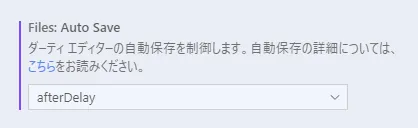
めっちゃ重要。 自動保存設定はAfter Deley(一定時間経過で自動保存)にしている。
VS Codeのメリット3: Markdownに自動で着色してくれる
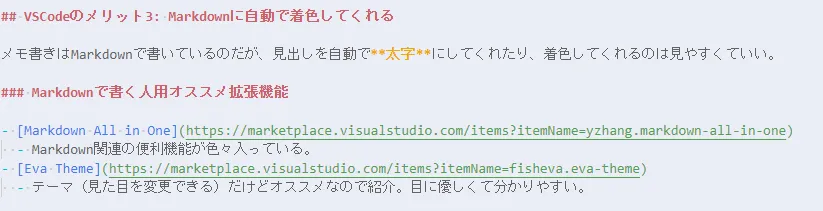
メモ書きはMarkdownで書いているのだが、見出しを自動で太字にしてくれたり、着色してくれるのは見やすくていい。
Markdownで書く人向けオススメ拡張機能
- Markdown関連の便利機能が色々入っている。
zenkaku -全角スペースをわかりやすく表示してくれる。Markdownは半角スペースが重要なので、全角との見分けがついた方がいい。
Eva Theme
-テーマ(見た目を変更できる)だけどオススメなので紹介。目に優しくて分かりやすい。
-
Markdown形式でノートを取れる。
-
日付をタイトルに自動で入れられるため、Obsidianのデイリーノートのような使い方ができる。日記を書くのに便利。
VS Codeのメリット4: アウトライナー的な処理ができる
-Alt + ↑、Alt + ↓でそれぞれ行ごと上下に動かすことができる
Ctrl + k→Ctrl + lで折り畳み状態をトグルできる。ちなみにCtrlは押しっぱなしでOK
VS Codeのメリット5: スニペット(定型文)が使える
-単語を打ち込んでCtrl + Space で使える
- コマンドパレットからinsert snippetを選んでもいい
スニペットを使う人向けオススメ拡張機能
-
選択した文字をスニペットにしてくれる。自分で作るのは地味に面倒だから便利。
Visual Studio Codeのその他便利機能
-
編集中のファイルを含むフォルダを横に開いておける。
-
もちろんファイルの移動・リネーム・削除もその場で可能。
-
HTML化したときの様子をリアルタイムプレビューできる。
-
拡張機能(後からトッピングのように追加できる機能)が充実している。
日本語を書く人向けオススメ拡張機能
-
メニューを日本語化する。
テキスト校正くん -日本語テキストを校正してくれる。波線が気になる人は執筆用と校正用でワークスペースを分けるのもありかも。
CharacterCount -文字数をカウントしてくれる。
まとめ
Visual Studio Codeは書いたメモが消えにくいのでオススメ。 デメリットは日本語の再変換ができないくらいかな。
参考リンク
-物書きが使うVS Code 〜執筆に嬉しい機能〜 – R-style
Footnotes
-
Notionでも起こる。 ↩