
Table of Contents
📢 免責事項:このページは広告を含みます。
蔵書管理、必要だけど続かない問題→「ゆる管理」で解決
日々増えたり減ったりする蔵書。すぐ売る本もあるし、あまり手の込んだ管理はしたくない。 ところが、「管理しておけばよかった…」となる瞬間が、来る。
- 本の内容を引用したくなったとき
- 「あの内容は確かあの本に書いてあったけど…」となるけど書名が思い出せないとき
- 同じ本を買ってしまったとき
- 人から借りた本かどうかわからないとき というわけで、蔵書管理サービスを使っていたのだが、まぁこれが続かなかった。
でも、**Zoteroというサービスを使った「ゆる管理」**にしてみたら、うまくいくようになったので、その方法を書きたいと思う。
そもそもなぜ続かなかったのか
昔使っていた蔵書管理サービス
-
メディアマーカー
- メリット:デザインがシンプルで欲しい機能は揃っているほぼ完璧なサービスだった
- 続かなかった理由:サービス自体が終了してしまった1
-
- メリット:Amazon等からの検索が簡単、スマホからバーコードから読み取りできる
- 続かなかった理由:家の回線が重すぎてPCから使いづらい
-
- メリット:読書量を管理してくれるのが特徴
- 続かなかった理由:記録する習慣が身につかず、ゼロが続くのが罪悪感たっぷりでつらい
-
Googleスプレッドシート
- GASでGoogle Books API使って書籍管理 - Qiitaのような手段で、Googleスプレッドシートに記録する方法。
- メリット:ほぼExcelなので、サービス終了の危機に悩まされにくい
- 続かなかった理由:記録する習慣が身につかなかった
使うものだけ管理する「ゆる管理」というスタイル
つまり、買ってきたときにコツコツ記録しようと思っても続かない… せや! 必要なときだけ記録したろ!
蔵書管理というのは、「本が家に入ってきたとき(買ってきたとき)にするもの」だと思い込んでいたが……
よく考えたら、買ってきたばかりの本を「読みたい!」という気持ちで頭いっぱいのときに蔵書管理するのは無理である。 なら、管理しないと困るタイミングでだけ管理すればいい。 つまり、こういうタイミングだ。
- 本の内容を引用したいとき
- 本の内容をメモしたいとき
- 本を買う前/売ったとき2
- 人から本を借りたとき/人に本を貸すとき 私の場合、「引用したいとき」の頻度が高かったので、文献管理サービスを使って蔵書管理することにしてみた。
文献管理サービスZoteroを蔵書管理に使おう
Zoteroは文献管理サービスだが、(文献は書籍を含むので、)つまり本を管理することができる。
書影やSNS機能はないのだが、左脳科引きこもり属の私には要らなかった。3
Zoteroはこんな人向け
- スマホよりPCで蔵書管理したい人
- 引用したい人
- 書影要らない人
- SNS機能が要らない人
- 本のメモを気軽に残したい人
- 関連ファイルやPDFの文献も一緒に管理したい人
Zoteroの導入方法 (2021/10/31時点)
以下はPCからの導入方法です。
Zotero本体
Windowsの場合、“Download”から「Zotero 5.0 for Windows」 を選んでダウンロード。 他のOSの人は自分のOSを選びます(macOS, Linuxがあります)。
ダウンロードされたファイルを実行してインストール。
初期設定
アカウント取得と初期設定は下の記事の「1. Zoteroのインストール・初期設定」の通りにやったら大丈夫です。 【令和最新版】文献管理ソフト Zoteroのすゝめ|SD|note
Chrome/Edge/Firefox/Safari拡張機能 (Zotero Connector)
さっきのダウンロードページから、Zotero Connectorをブラウザにインストールする。
Zoteroへの書籍の登録方法
Amazonから本を登録する方法
何を買ったかそもそも忘れちゃうよ!って人は、Amazon、楽天市場、メルカリなどの購入通知メールに自動でタグ付けしておくのがオススメ!(Gmailなど)
- 登録したい本の、Amazonの書籍ページにアクセスする。
- Zoteroを起動した状態で4ブラウザの拡張機能アイコン
 をクリック。
 - これでZotero側に新しくアイテムが追加される。
手元のファイル(PDFなど)を登録する方法
手元のPDFを中央のウィンドウにドラッグ&ドロップする。それだけ。
Webクリッパーとして
Webクリッパーとしても使えます。 htmlそのまま保存されるだけなので、情報整理としては微妙かも。私は使ってないです。
- 「編集」→「設定」→「一般」から、「ウェブページからアイテムを作成するときに自動的にスナップショットを作成する」にチェック。
- 保存したいページ上で拡張機能アイコンをクリック
Zoteroの活用方法
詳しいガイドはこっちにありますが、使う機能だけ説明。
https://www.zotero.org/support/ja/quick_start_guide
取り込んだ本の情報を見る
取り込んだ本をクリックすると、右ウィンドウに本の情報が出てくる。 足りない情報は手動で足してもよい。
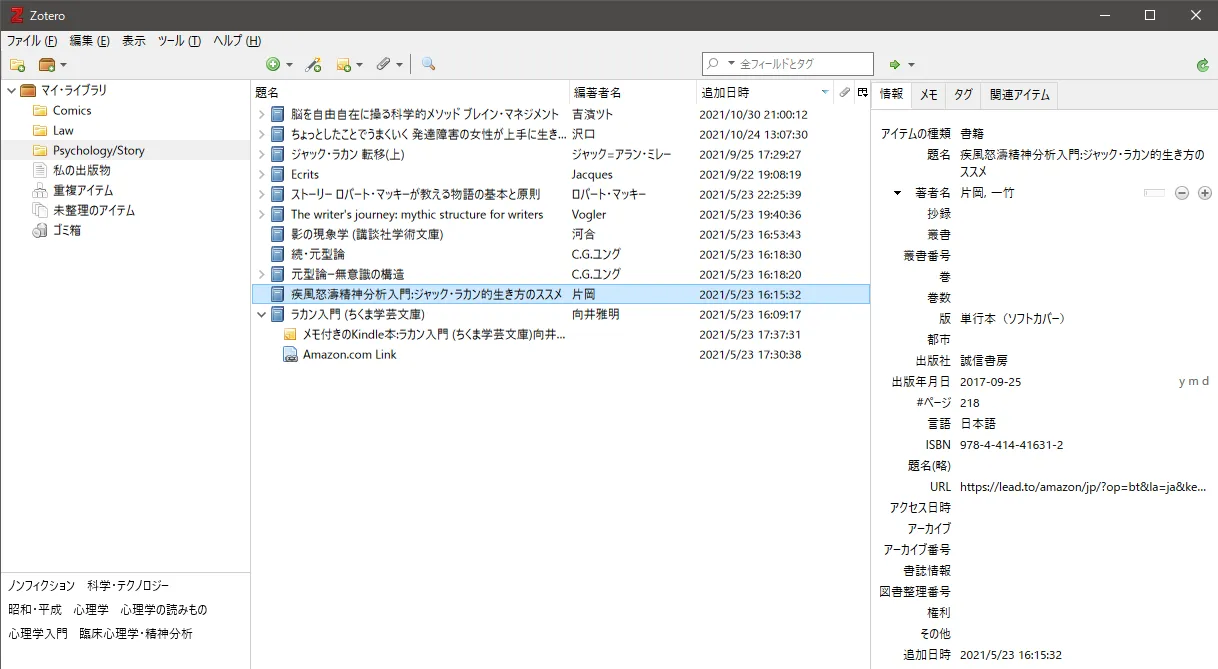
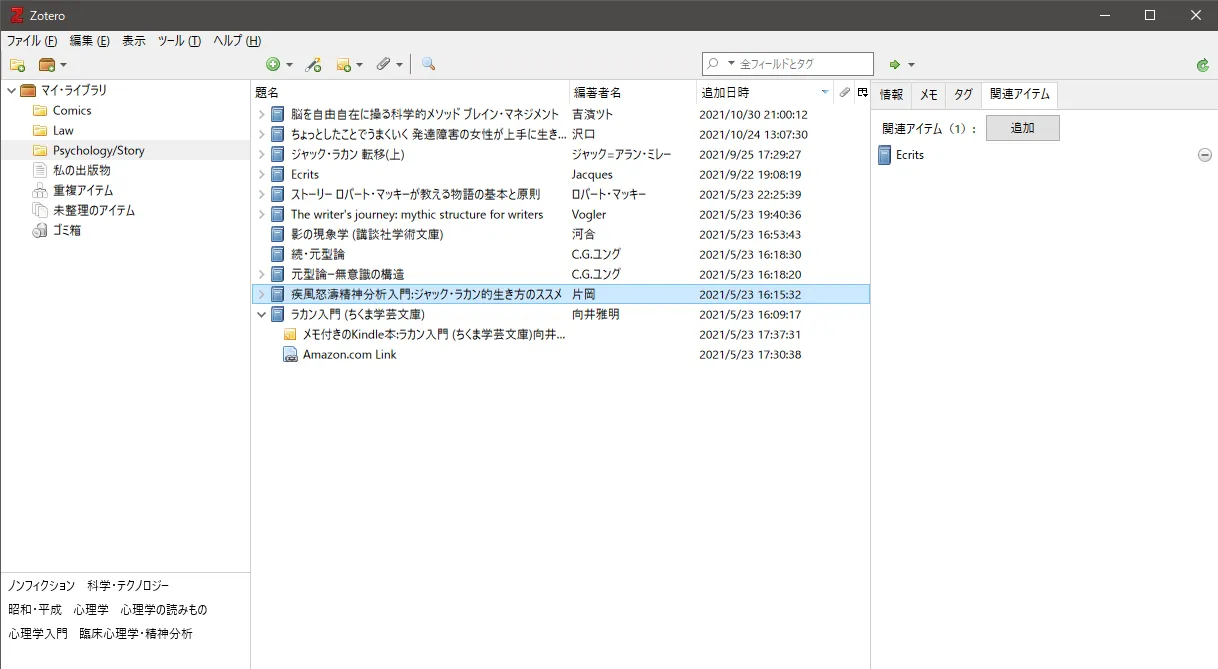
本どうしが関連している場合、「関連アイテム」に入れておくと何かの役に立つかも。 (持っていない本でもこの目的のために登録していたりする)
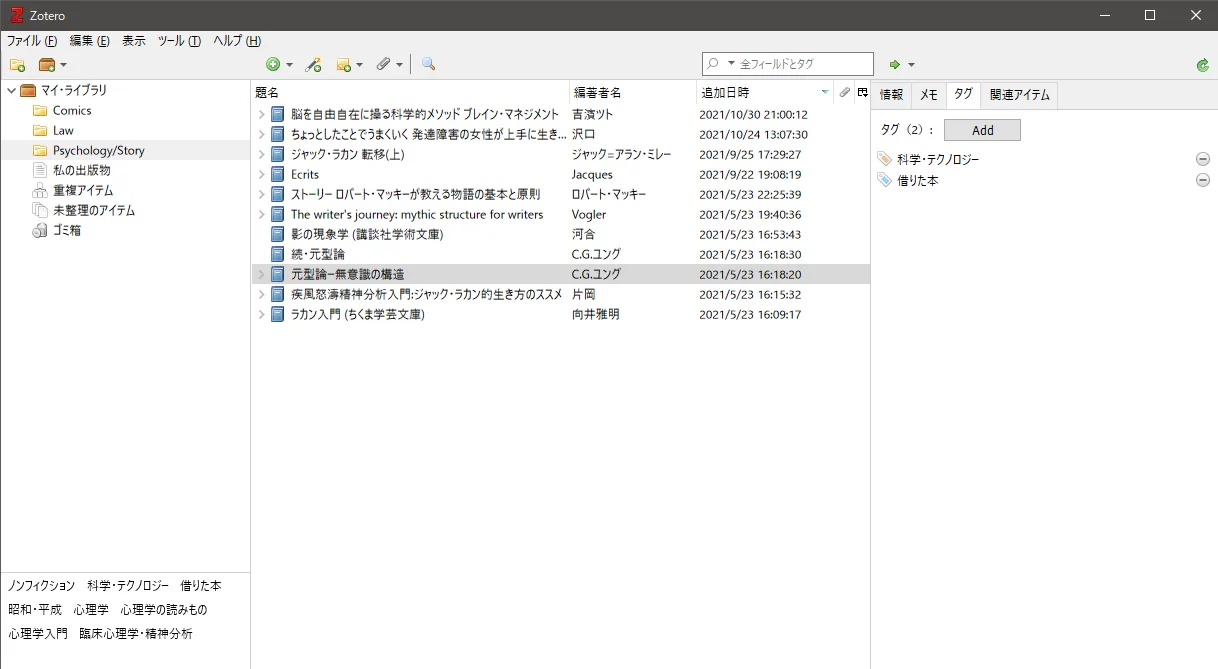
タグづけ
人から借りた本だったら、「借りた本」や「〇〇から借りた本」タグをつければ、自分のものかどうかで迷うことはない。 逆に人に貸すときは、「〇〇に貸した本」としておけばいい。
スマホでZoteroを見る方法
ログインすればブラウザ上で情報を見ることもできる。
メモを追加する
Zotero上でメモを追加する
- 右ウィンドウから「メモ」タブを開いて「追加」を押す
- 上メニューのメモアイコン
 のどちらかからメモを作成できる。
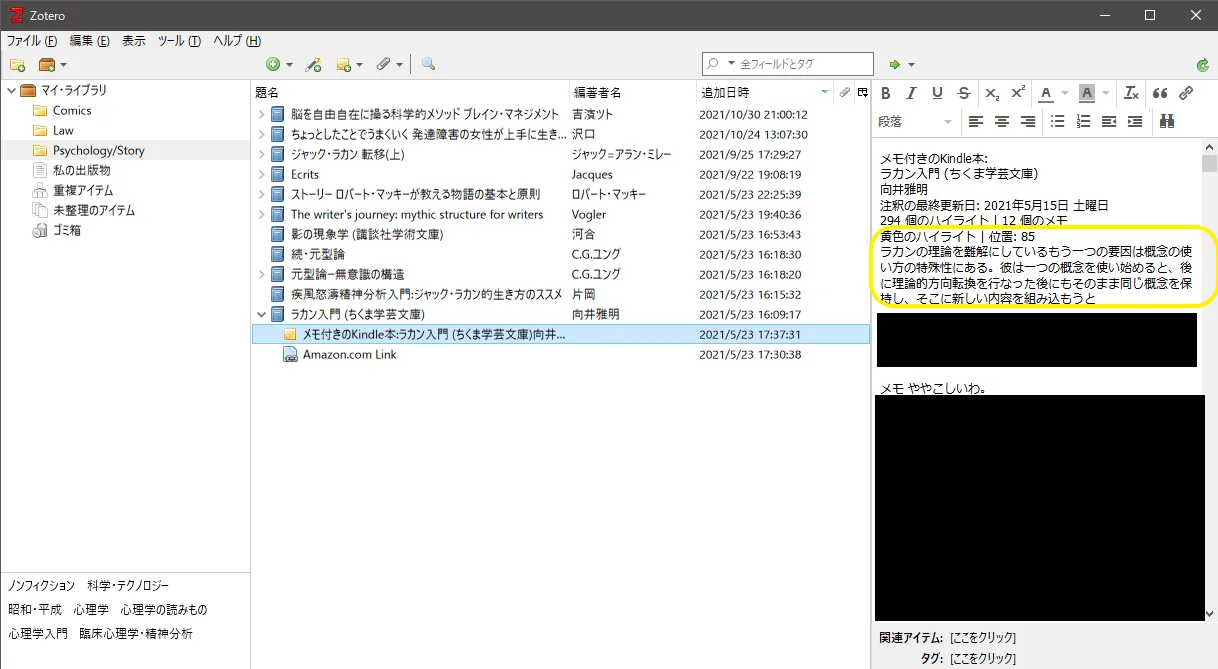
Kindle本の場合、Kindleのメモとハイライトから貼り付けてもよい。 引用部分と自分のメモが一緒に見れる。
手元のメモファイルを追加する
手元のメモをエクスプローラーから書籍のところにドラッグ&ドロップして追加できる。 私の場合、読書メモは↓のとおりファイルの方にあるので、ブログ記事の元データ(Markdown)を放り込んでいる。
何回も読む場合はその時々のメモを残してもいいかも。
Zoteroから引用文献情報を作る
ここがZoteroの神ってるところ。 引用するとき、書式を調べて、題名、著者、出版年……の書式にするのはいつも時間がかかるのだが、Zoteroはそれを自動でやってくれる。
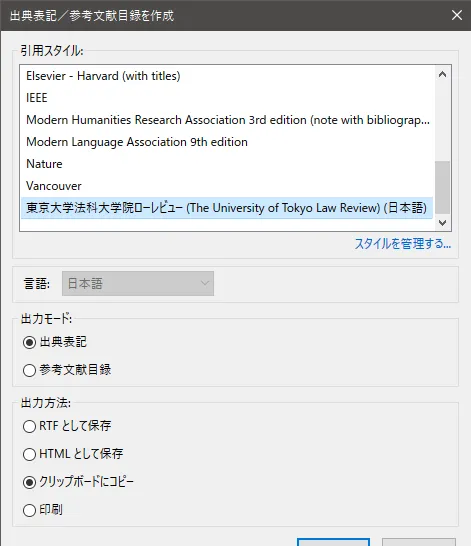
- 引用したい書籍を選んで(
Ctrl押しながら複数選択ができる)、右クリック→「選択されたアイテムから参考文献目録を作成」 - 引用スタイル5を選択して「出展表記」をチェック。 「クリックボードにコピー」を押して「OK」
- 貼り付けたい場所で貼り付け
- (必要に応じて
<cite>タグで囲む)
まとめ:「使う本」だけ、ゆるく蔵書管理するという提案
買ってきた本全部を管理する必要はない。
引用など、「使う」本だけ管理対象にすることで、管理に悩まないようになってきた。 誰と競い合うでもない、かつ手間は省ける「ゆる」蔵書管理のツールとして、Zoteroはわりとオススメです。